
Halo
Halo 是一款现代化的开源建站工具,主要用于搭建个人博客、企业网站等。
Halo 基于 Spring Boot 构建,使用 Netty 作为 Web 服务器,Reactor 作为异步编程框架,R2DBC 作为数据库访问框架。这种异步和非阻塞的编程模型能够提高系统的性能和响应速度。
Halo 提供丰富的主题和插件支持。用户可以根据自己的需求选择主题模板,并通过插件扩展更多功能。主题支持动态切换和实时预览,同时支持多语言。
Halo开发文档:https://docs.halo.run/
部署
Step1、安装套件
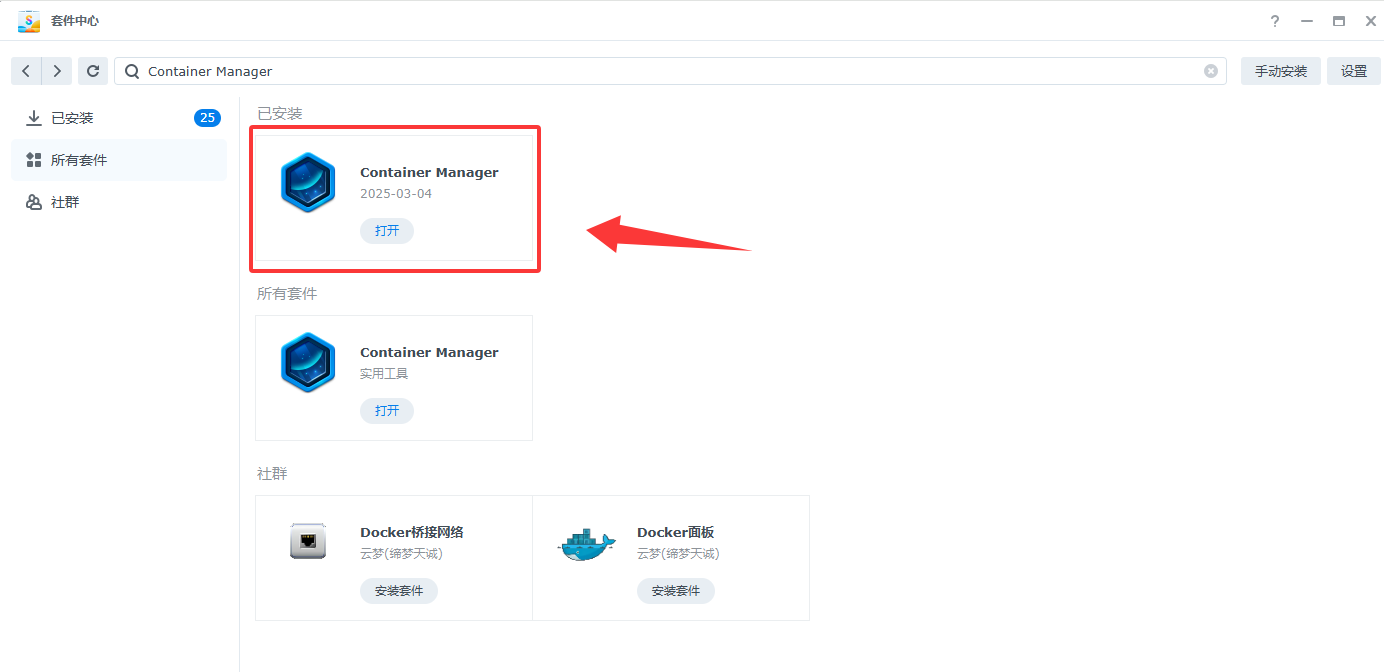
群晖套件中心安装:Container Manager、Web Station

Step2、创建文件夹
启动Docker后,会自动创建一个名为docker的文件夹
在docker文件夹下,手动创建一个halo文件夹,和3个子文件夹halo2、mysql、mysqlBackup
注:文件夹权限配置为读/写

Step3、Docker Compose 生成容器
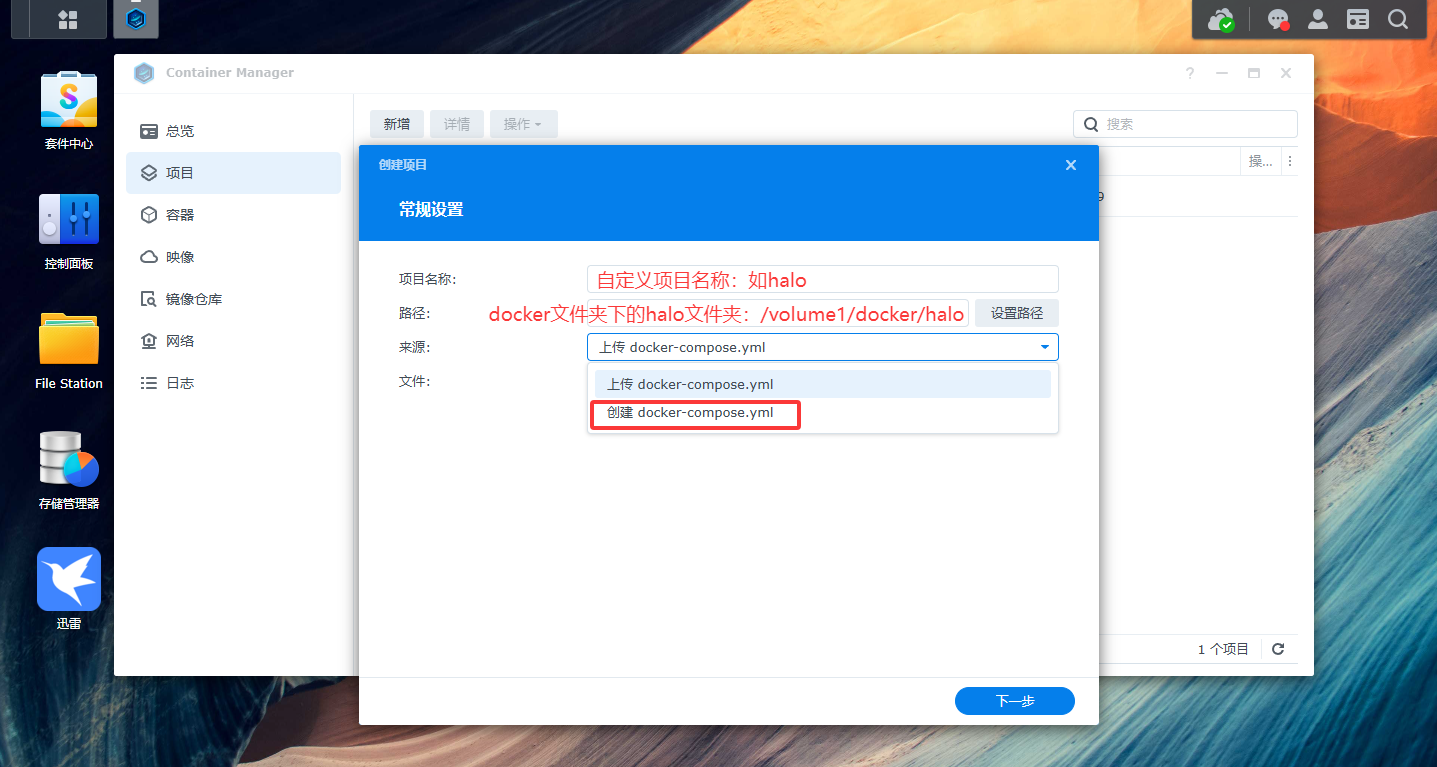
打开Container Manager,新增项目。此篇文章采用docker compose 一键生成halo+mysql容器的方式部署
项目名称:halo
路径:/volume1/docker/halo
来源:可以上传官方的docker-compose.yaml 文件,docker-compose.yaml (设置的mysql密码为:mysql)
下图演示为根据官方Docker Compose 配置文件,创建docker-compose.yml
version: "3"

services:
  halo:
    image: registry.fit2cloud.com/halo/halo:2.20
    restart: on-failure:3
    depends_on:
      halodb:
        condition: service_healthy
    networks:
      halo_network:
    volumes:
      - ./halo2:/root/.halo2
    ports:
      - "8090:8090"
    healthcheck:
      test: ["CMD", "curl", "-f", "http://localhost:8090/actuator/health/readiness"]
      interval: 30s
      timeout: 5s
      retries: 5
      start_period: 30s
    environment:
      # JVM 参数,默认为 -Xmx256m -Xms256m,可以根据实际情况做调整,置空表示不添加 JVM 参数
      - JVM_OPTS=-Xmx256m -Xms256m
    command:
      - --spring.r2dbc.url=r2dbc:pool:mysql://halodb:3306/halo
      - --spring.r2dbc.username=root
      # MySQL 的密码,请保证与下方 MYSQL_ROOT_PASSWORD 的变量值一致。
      - --spring.r2dbc.password=mysql
      - --spring.sql.init.platform=mysql
      # 外部访问地址,请根据实际需要修改
      - --halo.external-url=http://localhost:8090/

  halodb:
    image: mysql:8.1.0
    restart: on-failure:3
    networks:
      halo_network:
    command:
      - --default-authentication-plugin=caching_sha2_password
      - --character-set-server=utf8mb4
      - --collation-server=utf8mb4_general_ci
      - --explicit_defaults_for_timestamp=true
    volumes:
      - ./mysql:/var/lib/mysql
      - ./mysqlBackup:/data/mysqlBackup
    healthcheck:
      test: ["CMD", "mysqladmin", "ping", "-h", "127.0.0.1", "--silent"]
      interval: 3s
      retries: 5
      start_period: 30s
    environment:
      # 请修改此密码,并对应修改上方 Halo 服务的 SPRING_R2DBC_PASSWORD 变量值
      - MYSQL_ROOT_PASSWORD=mysql
      - MYSQL_DATABASE=halo

networks:
  halo_network:
注意变更mysql密码的时候,spring.r2dbc.password变量值与MYSQL_ROOT_PASSWORD的变量值一致

后续一直默认下一步

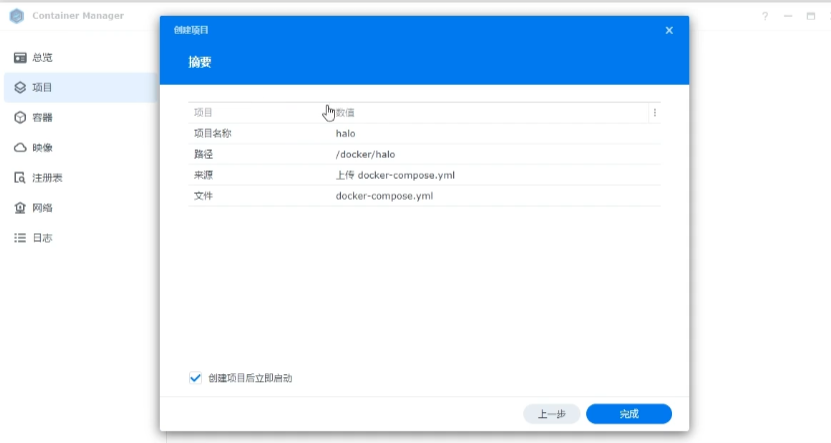
启动等待几分钟,镜像容器拉取成功,安装好之后!浏览器访问nas的IP地址+8090端口,就能访问博客了!


注意,如果中途pull失败,请查看docker 镜像源地址是否可用。以下是一些仍然可用的国内Docker镜像源地址:
https://docker-0.unsee.tech
https://docker.imgdb.de
https://docker.1panel.live
https://docker.1ms.run
https://docker.hlmirror.com
https://docker.m.daocloud.io
https://docker.melikeme.cn
https://docker.wanpeng.top
https://dockerpull.cn

